

Votre première connexion
Connectez QoreDB à votre première base de données en moins d'une minute. Collez un DSN, remplissez le formulaire, ou commencez avec un fichier SQLite local.
QoreDB ne nécessite aucune configuration de projet, aucune configuration globale à remplir, aucun compte à créer. Vous lancez l'application, ajoutez une connexion et commencez à interroger. Cette page vous guide à travers ce flux.
Les deux façons d'ajouter une connexion
Vous pouvez créer une nouvelle connexion de deux manières. Les deux aboutissent à la même configuration normalisée, chiffrée dans le coffre-fort local.
Coller un DSN/URL. Le chemin le plus rapide. Si vous avez déjà une chaîne de connexion (depuis votre .env, le tableau de bord de votre hébergeur ou le wiki de votre équipe), collez-la et QoreDB l'analyse pour vous. La détection automatique du pilote choisit le bon moteur : postgresql:// devient Postgres, mongodb+srv:// devient MongoDB Atlas, et ainsi de suite.
Remplir le formulaire. Formulaire spécifique au pilote avec des champs séparés pour l'hôte, le port, l'utilisateur, le mot de passe, la base de données, SSL/TLS et toutes les options prises en charge par ce moteur. Utile lorsque vous n'avez pas de DSN sous la main ou lorsque vous souhaitez inspecter chaque champ de manière explicite.
Vous pouvez basculer entre les deux modes dans la boîte de dialogue de connexion à tout moment.
Guide pas-à-pas : se connecter à une base de données
-
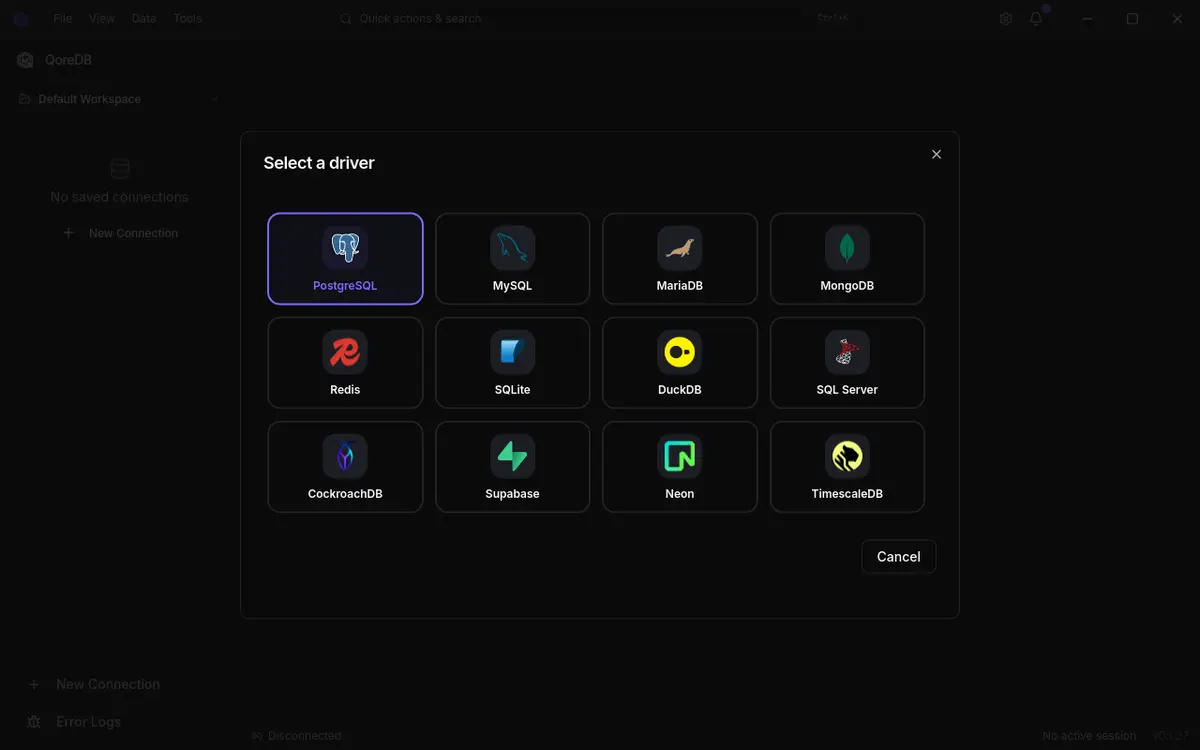
Cliquez sur le bouton + dans la barre latérale de connexion (en bas à gauche).
-
Choisissez votre moteur de base de données.
-
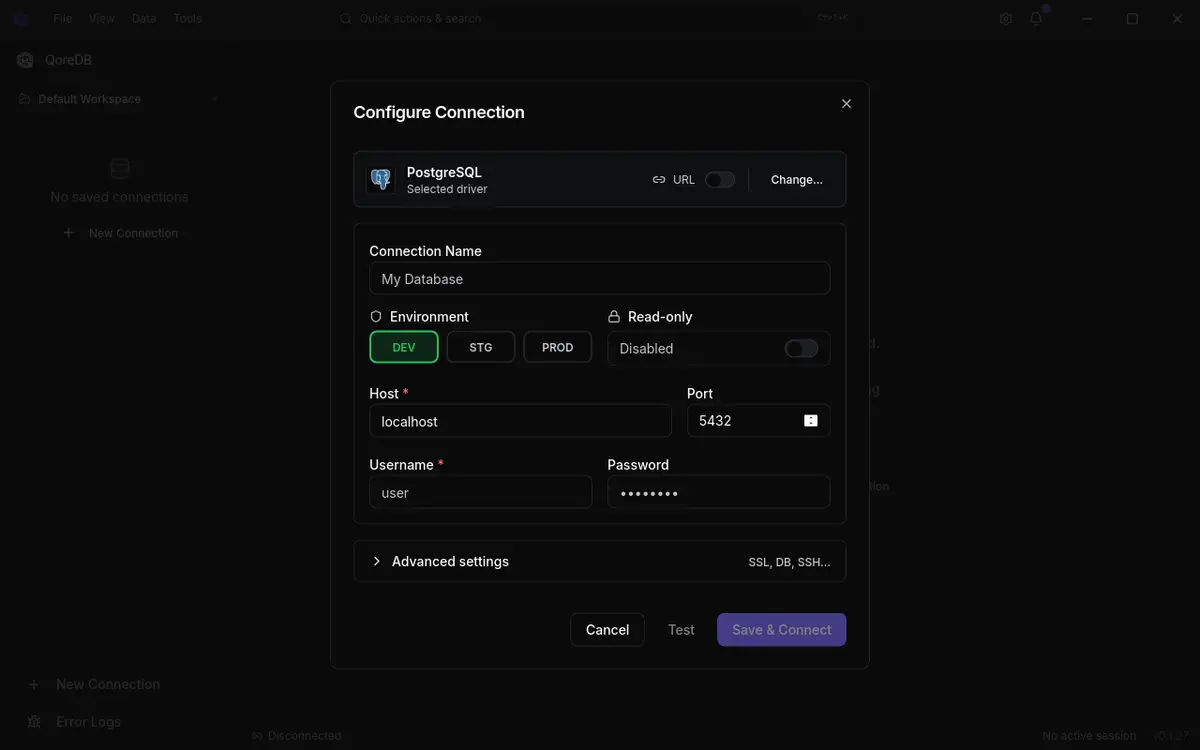
Soit :
- Activez Utiliser URL (Use URL) et collez votre chaîne de connexion, puis cliquez sur Analyser (Parse), ou
- Remplissez directement les champs du formulaire.
-
Cliquez sur Tester la connexion pour vérifier que QoreDB peut joindre la base de données.
-
Choisissez un environnement (développement, pré-production/staging ou production). La valeur par défaut est
development. L'environnement détermine un badge coloré dans l'interface utilisateur et protège les mutations en production derrière une confirmation tapée. Voir Environnements pour le comportement complet. -
Cliquez sur Enregistrer. La connexion apparaît dans la barre latérale.
-
Double-cliquez sur la connexion (ou cliquez sur Se connecter) pour ouvrir une session et commencer à explorer.
Exemples de DSN par pilote
Voici les formats que QoreDB accepte pour les moteurs les plus courants :
postgresql://user:password@host:5432/database
postgresql://user:password@host:5432/database?sslmode=require
Une référence complète de tous les formats d'URL pris en charge, y compris SQL Server, Redis, DuckDB et les options spécifiques aux pilotes, se trouve sur la page URLs de connexion.
Essayez localement avec SQLite
Si vous n'avez pas de base de données à laquelle vous connecter pour le moment, le moyen le plus simple de jouer avec QoreDB est de le pointer vers un fichier SQLite local. SQLite ne nécessite aucun serveur.
- Cliquez sur + dans la barre latérale de connexion.
- Choisissez SQLite.
- Cliquez sur Parcourir et sélectionnez un fichier
.db/.sqliteexistant, ou tapez un chemin vers un nouveau fichier. QoreDB le créera pour vous. - Cliquez sur Se connecter. Vous y êtes.
À partir de là, vous pouvez exécuter CREATE TABLE, insérer des lignes et explorer l'éditeur complet sans avoir besoin d'une connexion réseau.
Enregistrer la connexion dans le coffre-fort
Lorsque vous enregistrez une connexion, le mot de passe (et toute option sensible comme la phrase secrète d'une clé SSH) est stocké dans le coffre-fort (vault) : un magasin chiffré adossé au trousseau natif de votre système d'exploitation.
- macOS : Trousseau d'accès (Keychain Access)
- Windows : Gestionnaire d'informations d'identification (Credential Manager)
- Linux : Service secret (GNOME Keyring, KWallet)
Le coffre-fort utilise Argon2 pour la dérivation de clé. Vous pouvez également activer un verrou d'application (app lock) optionnel qui nécessite une phrase secrète à chaque lancement de QoreDB. Voir Chiffrement du coffre-fort pour plus de détails.
Tunneling SSH
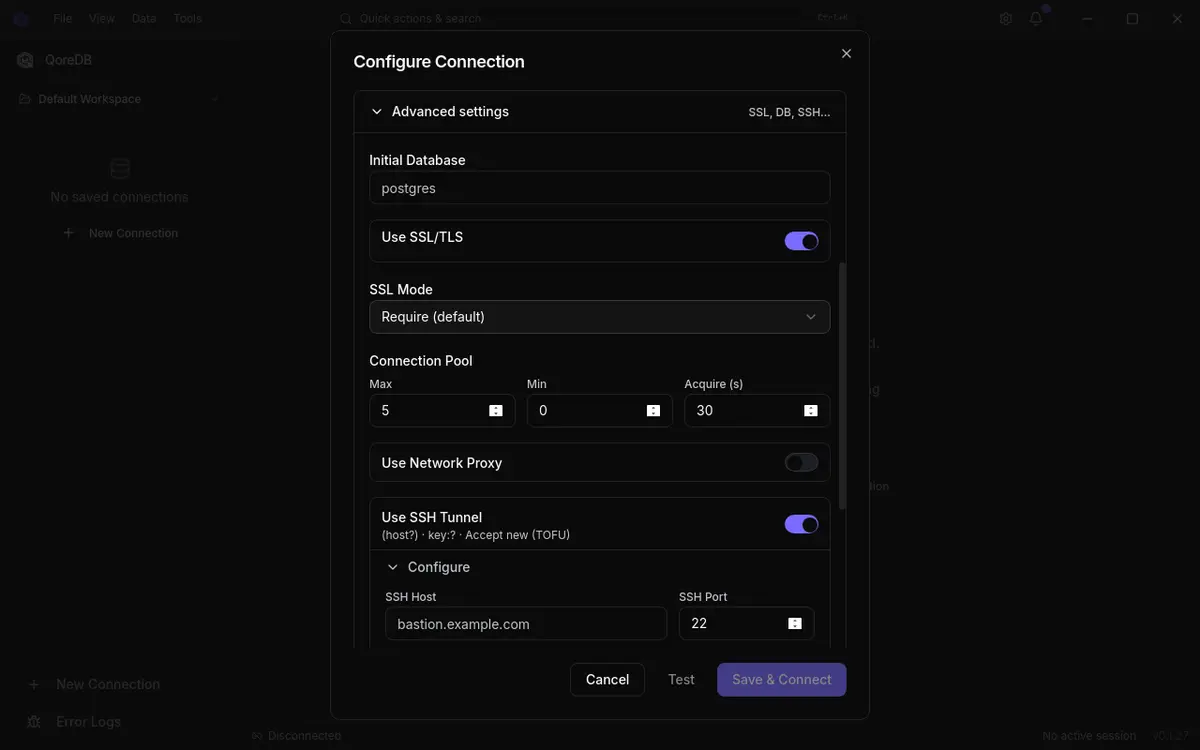
Si votre base de données se trouve derrière un bastion ou un réseau privé, développez la section Tunnel SSH de la boîte de dialogue de connexion. QoreDB prend en charge :
- Hôte/port SSH standard, avec authentification par nom d'utilisateur/mot de passe ou fichier de clé
- Saut de proxy (Proxy jump) à travers une chaîne d'hôtes intermédiaires
- Options SSH personnalisées
QoreDB utilise un client OpenSSH natif sous le capot, le comportement correspond donc à ce que vous obtiendriez de ssh -L sur la ligne de commande.
Voir Tunneling SSH pour le guide complet.
Problèmes courants
Où aller ensuite
- Visite de l'interface : familiarisez-vous avec l'interface utilisateur principale
- Aperçu des connexions : guides spécifiques aux pilotes
- Coffre-fort et profils : groupez, organisez et basculez entre les connexions
Restez informé des nouveautés
Rejoignez notre newsletter pour recevoir les mises à jour majeures, les nouveaux drivers et nos coulisses techniques.