

Installation
Installez QoreDB sur macOS, Windows ou Linux. Binaires précompilés, paquet Arch AUR, ou compilation à partir des sources.
QoreDB est disponible sous forme d'application de bureau native pour macOS, Windows et Linux. L'installation prend environ une minute sur n'importe quelle plateforme.
Prérequis système
QoreDB est léger. Le binaire fait quelques dizaines de mégaoctets et l'application utilise une fraction de la mémoire des clients basés sur Electron.
| Plateforme | Prérequis |
|---|---|
| macOS | macOS 10.15 (Catalina) ou plus récent. Builds natifs pour Apple Silicon et Intel. |
| Windows | Windows 10 ou plus récent (x64). Inclut WebView2, installé automatiquement s'il est manquant. |
| Linux | Distribution moderne avec webkit2gtk 4.1, glibc 2.31+. Testé sur Ubuntu 22.04+, Debian 12+, Fedora 38+, Arch. |
Télécharger une version précompilée
La façon la plus rapide d'installer QoreDB est de récupérer le programme d'installation pour votre plateforme sur la page des Releases.
| Plateforme | Format | Remarques |
|---|---|---|
| macOS | .dmg | Deux builds : ARM64 (Apple Silicon) et Intel (x64). |
| Windows | .msi ou .exe | Le programme d'installation .msi est recommandé pour les environnements gérés. |
| Linux | .deb ou .AppImage | .deb pour Ubuntu/Debian. .AppImage est portable, aucune installation requise. |
macOS
- Téléchargez le
.dmgcorrespondant à votre processeur. Apple Silicon nécessite ARM64, les anciens Macs nécessitent Intel. - Ouvrez le
.dmg, faites glisser QoreDB dans votre dossier Applications. - Au premier lancement, faites un clic droit sur l'application et choisissez Ouvrir pour contourner l'avertissement de Gatekeeper. macOS mémorisera ce choix.
Windows
- Téléchargez le programme d'installation
.msi. - Double-cliquez pour exécuter l'installateur et suivez les instructions.
- Lancez QoreDB depuis le menu Démarrer.
Si vous préférez l'exécutable autonome .exe, double-cliquez dessus directement. Aucune installation n'est requise, mais les mises à jour sont manuelles.
Linux
Debian / Ubuntu, utilisez le paquet .deb :
sudo dpkg -i qoredb_*.deb
sudo apt-get install -f   # résoudre les dépendances manquantes éventuelles
N'importe quelle distribution, utilisez l'.AppImage :
chmod +x QoreDB-*.AppImage
./QoreDB-*.AppImage
Arch Linux, installez depuis l'AUR :
yay -S qoredb-binCompiler à partir des sources
Si vous voulez la toute dernière version, si vous souhaitez contribuer ou si vous êtes sur une plateforme sans binaire précompilé, compilez à partir des sources.
Prérequis :
- Node.js 18 ou plus récent
- pnpm
- Rust 1.70 ou plus récent (
rustupest le moyen le plus simple de l'obtenir) - Dépendances système Tauri pour votre plateforme
Paquets système Ubuntu / Debian
sudo apt-get update
sudo apt-get install -y \
  pkg-config \
  libglib2.0-dev \
  libgtk-3-dev \
  libwebkit2gtk-4.1-dev \
  libayatana-appindicator3-dev \
  librsvg2-dev
Ensuite, clonez, installez et compilez :
git clone https://github.com/QoreDB/QoreDB.git
cd QoreDB
pnpm install
pnpm tauri dev      # mode développement avec rechargement à chaud (hot reload)
pnpm tauri build    # build de production, sortie dans src-tauri/target/release/
Un build de production génère un programme d'installation natif pour votre plateforme (.dmg, .msi, .deb, .AppImage) sous src-tauri/target/release/bundle/.
Vérifier l'installation
Lancez QoreDB. Vous devriez voir l'écran de bienvenue avec la barre latérale de connexion à gauche et une zone d'espace de travail vide au centre.
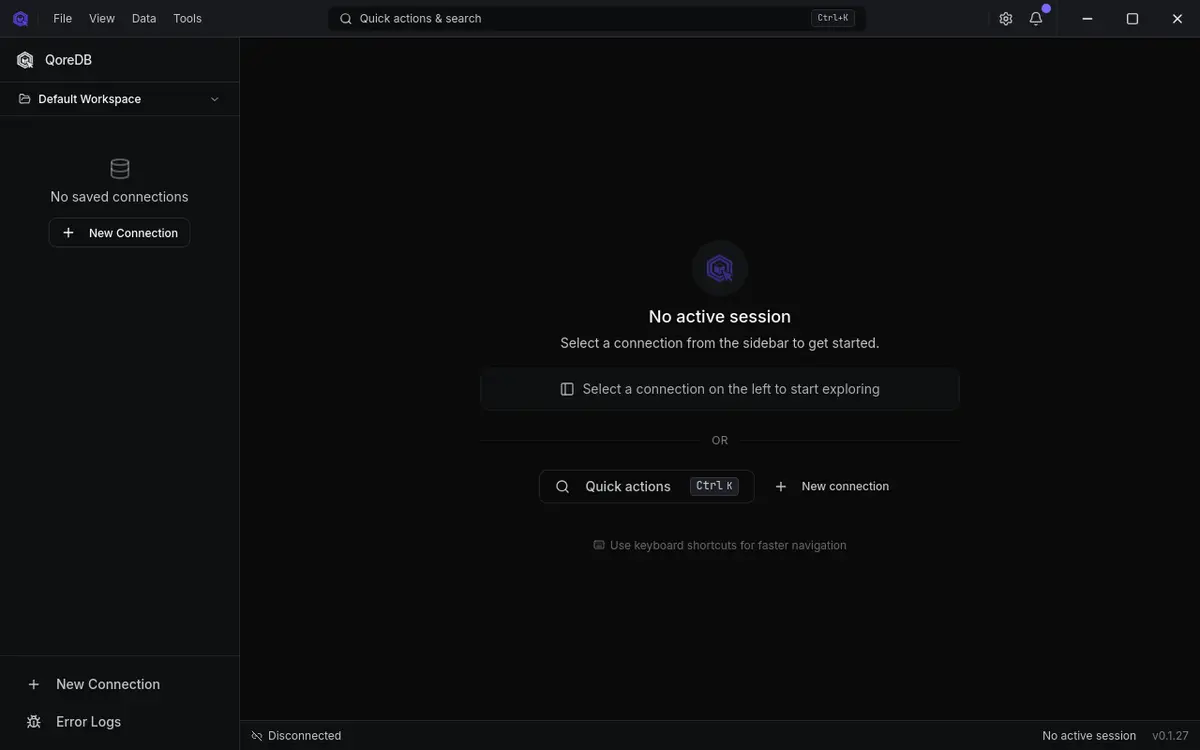
Vous pouvez confirmer la version installée via le menu Général (Paramètres → Général → À propos), ou dans le coin inférieur droit de la fenêtre.
Mise à jour
QoreDB vérifie les mises à jour au démarrage. Lorsqu'une nouvelle version est disponible, vous verrez une bannière proposant de la télécharger et de l'installer. Les mises à jour conservent vos connexions, votre coffre-fort, l'historique de vos requêtes et vos notebooks.
Si vous avez installé via l'AUR d'Arch ou à partir des sources, mettez à jour via votre flux habituel (yay -Syu qoredb-bin ou git pull && pnpm tauri build).
Désinstallation
| Plateforme | Étapes |
|---|---|
| macOS | Déplacez QoreDB hors des Applications. Les données de l'application se trouvent dans ~/Library/Application Support/com.qoredb.*. |
| Windows | Utilisez Paramètres → Applications → QoreDB → Désinstaller. Les données de l'application se trouvent sous %LOCALAPPDATA%\com.qoredb.*. |
| Linux | .deb : sudo apt remove qoredb. .AppImage : supprimez simplement le fichier. Les données de l'application se trouvent sous ~/.local/share/com.qoredb.* et ~/.config/com.qoredb.*. |
Où aller ensuite
- Votre première connexion : connectez-vous à une base de données en moins d'une minute
- Visite de l'interface : familiarisez-vous avec l'interface utilisateur principale
Restez informé des nouveautés
Rejoignez notre newsletter pour recevoir les mises à jour majeures, les nouveaux drivers et nos coulisses techniques.